2020年製のm1モデルのMacBook Airが起動しないと相談をされてから解決するまで四苦八苦したので覚書。
参照:
- Intelプロセッサを搭載したMacでmacOS復旧を使用する
- Macのファームウェアを復活させる/復元する方法
- MacのDFUポートの見分け方
- Macの起動時に円で囲まれた感嘆符が表示される場合
- Apple Configuratorサポート
- Apple Configurator(App Store)
経緯:他社製のデータ消去ソフトを使うとファームウェア(WindowsでのBIOSみたいなもの?)も消去されてしまう
データ消去ソフトで完全消去したところMacBookが起動しなくなった、復元できないと相談がありディスクユーティリティやネットワークリカバリ(macOSを再インストールする:appleサイト)の方法を案内してもダメだったので直接見ることに
結論:復旧にはもう1台MacBookが必要
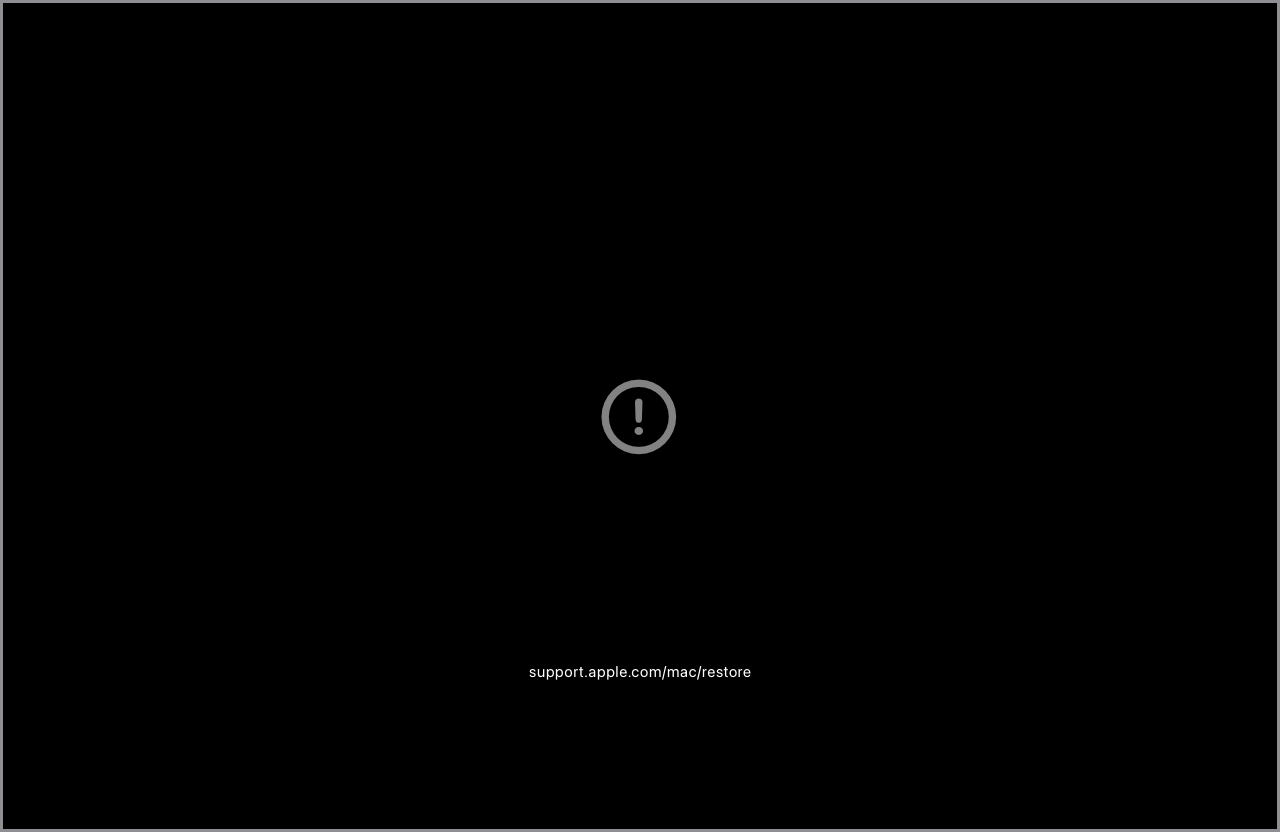
丸で囲まれた!マークが表示されるとディスクユーティリティもUSBメモリを使用してのリカバリもできない仕様のようです。
復旧には正常に動作するMacBook(macOS Sonoma 14以降を搭載)からファームウェアを復元するしかないようです。
ファームウェアの復元方法(DFUモード)
必要なもの
- DFUモードを使用するためのMacBook(iMacなどでも可?)
・macOSがSonoma 14以降
・Type-Cを搭載している - ACアダプター2個
※復旧する必要があるMacBookはACアダプターに接続していないとDFUが起動しない - データ転送と充電に対応したUSB-C – USB-Cケーブル
※MacBook2台を接続するため
事前準備:復旧が必要なMacBookのDFU用Type-Cポートを確認する
復旧が必要なMacBookはDFU用のType-Cポートにケーブルを接続する必要があります。
複数のType-Cポートがある場合に、どれがDFU用か判断するのにApple Configuratorがわかりやすかったです。
- DFUモードを使用するMacBook(仮B)にApple Configuratorをインストールし起動する
- Type-Cケーブルを空いているポートに接続する
- 復旧したいMacBook(仮A)の電源を入れる
- MacBook(仮A)のType-Cポートにケーブル接続する
- MacBook(仮B)のApple ConfiguratorにMacBookが表示されたポートがDFU用です
表示されるまでポートを変えて確認する
手順
1.DFUで復旧したいMacBook(仮A)の電源を切る
2.DFUモードを使用するMacBook(仮B)の電源を入れてネットワーク接続し、USB-C – USB-CケーブルでMacBook(仮A)と接続する
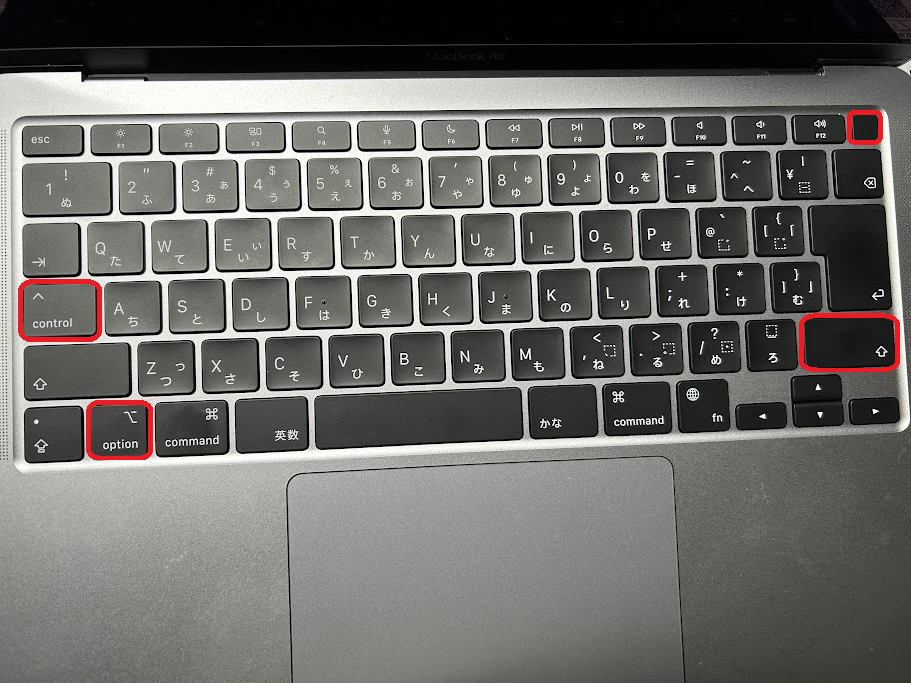
3.電源ボタンを押した状態で下記のキーを押す
・キーボードの左側の「control ⌃」キー
・キーボードの左側の「option ⌥」キー
・キーボードの右側の「shift ⇧」キー
※預かったMacBookは「Macのファームウェアを復活させる/復元する方法」の「復活または復元のためにノートブックを準備する方法」の図とキー配列が違いました
5.MacBook(仮A)の電源が入らずに、MacBook(仮B)にDFUモードが表示されたら準備完了です
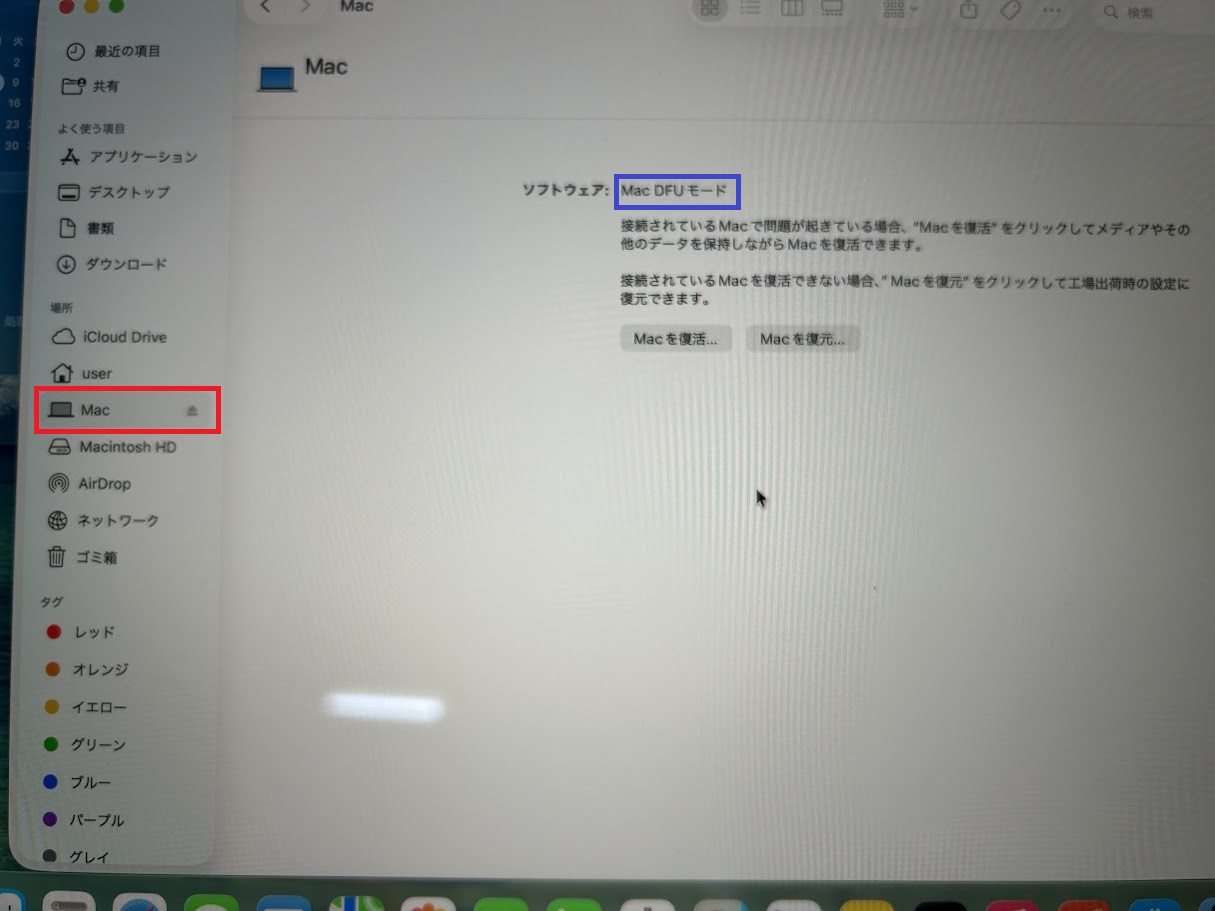
※下記の画像がDFUモード(今後の仕様変更でかわる表示がかわる可能性あり)
ソフトウェアの表記が「Mac DFUモード」(青囲み)かよく使う項目に「Mac」(赤囲み)が追加されている
※電源が入り丸で囲まれた!マークが表示される、ソフトウェアの表記が「リカバリモード」になっている場合はDFUモードの起動に失敗ているので、電源を切って[3]からやり直ししてください
6.[Macを復元]を選択する
7.MacBook(仮A)の電源が入り、appleマークが表示されたらファームウェアの復元は成功しているようです。
MacOSのインストールが開始されます。
8.MacBook(仮A)に初期設定画面が表示されたら復旧完了です

コメント